
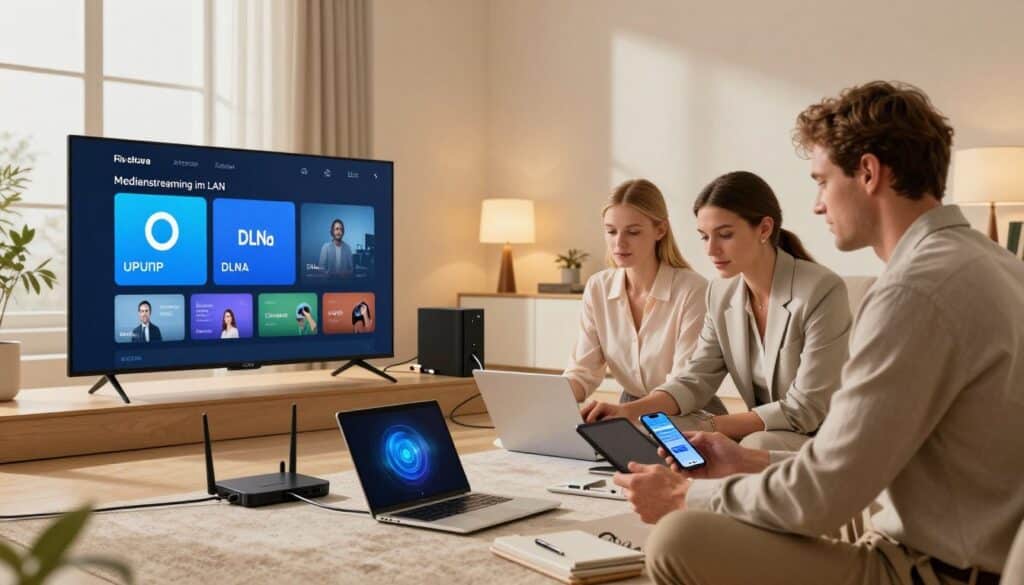
Möchtest du deine Musiksammlung, Filme und Fotos kabellos im ganzen Haus von einem Gerät auf ein anderes streamen und dabei die bestmögliche Qualität genießen? Dann ist das Verständnis von UPnP, DLNA und Netzwerkfreigaben entscheidend, um dein Heimnetzwerk optimal für Audio- und HIFI-Genuss zu nutzen.
Das sind die beliebtesten Netzwerkfreigabe Produkte


UPnP, DLNA und Netzwerkfreigaben: Dein Weg zum kabellosen Heimkino und HiFi-Erlebnis
In der heutigen digitalen Welt ist es fast selbstverständlich, dass wir unsere Medieninhalte nicht mehr nur auf einem einzigen Gerät konsumieren. Ob es die Lieblingsmusik auf dem Netzwerk-Player im Wohnzimmer, ein gestochen scharfes 4K-Video auf dem Smart-TV im Schlafzimmer oder die Urlaubsfotos auf dem Tablet sind – der Wunsch nach einfachem und flexiblem Zugriff auf die eigene digitale Bibliothek ist groß. Genau hier setzen die Technologien UPnP (Universal Plug and Play) und DLNA (Digital Living Network Alliance) an, die Hand in Hand mit den grundlegenden Netzwerkfreigaben deines Betriebssystems arbeiten, um genau das zu ermöglichen. Sie sind das unsichtbare Rückgrat, das deine Geräte miteinander kommunizieren lässt und dir erlaubt, deine Medieninhalte nahtlos zu teilen.
Was sind UPnP und DLNA und wie hängen sie zusammen?
UPnP ist ein Protokoll, das es Geräten in einem Netzwerk ermöglicht, sich automatisch zu erkennen und miteinander zu kommunizieren, ohne dass eine manuelle Konfiguration erforderlich ist. Stell dir vor, du schließt einen neuen Drucker an dein Netzwerk an: UPnP sorgt dafür, dass dein Computer ihn sofort findet und dir erlaubt, ihn zu verwenden. Im Kontext von Audio und Video bedeutet das, dass dein Netzwerk-Player oder dein Smart-TV automatisch deinen Computer oder ein NAS-System (Network Attached Storage) als Quelle für Medieninhalte erkennt.
DLNA ist eine Organisation, die auf UPnP aufbaut und Zertifizierungsstandards für Netzwerkgeräte definiert. DLNA-zertifizierte Geräte sind garantiert kompatibel miteinander und können Medieninhalte in verschiedenen Formaten streamen. Das Ziel von DLNA ist es, die Interoperabilität zwischen Geräten verschiedener Hersteller zu gewährleisten, sodass du dir keine Sorgen machen musst, ob dein neuer Blu-ray-Player mit deinem alten Receiver harmoniert. DLNA-Geräte können als „Server“ (die Medien speichern und bereitstellen) oder als „Clients“ (die Medien abspielen) fungieren.
Die Rolle von Netzwerkfreigaben
Damit UPnP und DLNA überhaupt funktionieren können, müssen die Mediendateien für das Netzwerk zugänglich gemacht werden. Dies geschieht in der Regel über Netzwerkfreigaben, die du auf deinem Computer, deinem NAS oder sogar auf manchen Routern einrichten kannst. Eine Netzwerkfreigabe ist im Grunde ein Ordner oder eine Festplatte, die du für andere Geräte in deinem lokalen Netzwerk freigibst. Dein Betriebssystem (Windows, macOS, Linux) bietet hierfür integrierte Funktionen.
Wenn du beispielsweise deine Musiksammlung auf deinem PC gespeichert hast und diese auf deinem Netzwerk-Streamer abspielen möchtest, musst du den entsprechenden Ordner im Netzwerk freigeben. UPnP/DLNA-Anwendungen auf deinem PC scannen dann diese freigegebenen Ordner nach Mediendateien und stellen sie deinem Netzwerk-Player zur Verfügung. Die Leistung und Zuverlässigkeit der Netzwerkfreigaben sind daher grundlegend für ein reibungsloses Streaming-Erlebnis.
Wie funktioniert das Ganze in der Praxis?
Stell dir vor, du hast einen DLNA-Server auf deinem Computer eingerichtet, der deine gesamte Musikbibliothek enthält. Dein DLNA-fähiger Netzwerk-Player im Wohnzimmer fungiert als DLNA-Client. Sobald beide Geräte mit demselben Netzwerk verbunden sind (entweder per WLAN oder LAN-Kabel), erkennt der Netzwerk-Player dank UPnP den DLNA-Server auf deinem Computer automatisch. Du kannst dann über das Menü deines Netzwerk-Players durch deine Musiksammlung navigieren und deine Titel auswählen. Der Player fordert die Daten über das Netzwerk an und spielt sie ab. Der Vorteil ist, dass die eigentliche Wiedergabe auf dem Netzwerk-Player stattfindet, der oft für die bestmögliche Klangqualität optimiert ist, während die Datenquelle auf deinem Computer verbleibt.
Vorteile von UPnP und DLNA für Audiophile
Für Musikliebhaber und HIFI-Enthusiasten bieten UPnP und DLNA entscheidende Vorteile:
- Hohe Klangqualität: Da die Daten verlustfrei über das Netzwerk gestreamt werden können, bleibt die ursprüngliche Audioqualität erhalten. Dies ist essenziell für High-Resolution-Audioformate wie FLAC, WAV oder DSD.
- Flexibilität: Du kannst deine Medien auf verschiedenen Geräten in deinem Zuhause abspielen, ohne physische Datenträger kopieren zu müssen.
- Zentrale Verwaltung: Deine gesamte Medienbibliothek kann an einem Ort gespeichert werden (z.B. auf einem NAS), auf den alle deine Wiedergabegeräte zugreifen können.
- Benutzerfreundlichkeit: Mit der automatischen Geräteerkennung ist die Einrichtung oft denkbar einfach.
- Unterstützung für High-Res-Audio: Viele DLNA-Player und Server sind in der Lage, auch anspruchsvollste Audioformate zu verarbeiten und zu streamen.
Typische Geräte und ihre Rollen im Netzwerk
In einem modernen Heimnetzwerk können verschiedene Geräte unterschiedliche Rollen im Zusammenhang mit UPnP und DLNA einnehmen:
| Gerätetyp | Rolle (Beispiele) | Funktion |
|---|---|---|
| Netzwerk-Player / Streamer | DLNA-Client | Empfängt und spielt Medieninhalte von Servern im Netzwerk ab. Oft das Herzstück einer HIFI-Anlage. |
| Smart-TV / Blu-ray-Player | DLNA-Client / Server | Kann Medien von Servern abspielen und je nach Modell auch eigene Inhalte (z.B. von angeschlossenen USB-Festplatten) im Netzwerk anbieten. |
| Computer (Desktop/Laptop) | DLNA-Server / Client | Kann mit entsprechender Software (z.B. Windows Media Player, Plex Media Server) als Server fungieren und Medien streamen. Kann auch selbst als Client für andere Server dienen. |
| NAS (Network Attached Storage) | DLNA-Server | Ein spezialisiertes Speichermedium, das rund um die Uhr verfügbar ist und als zentraler Medienspeicher und DLNA-Server dient. Ideal für große Musik- und Filmsammlungen. |
| Smartphone / Tablet | DLNA-Client / Server | Mit entsprechenden Apps können mobile Geräte Medieninhalte von Servern abspielen oder eigene Inhalte im Netzwerk anbieten. |
| Router | UPnP-Medienserver (manchmal) | Manche Router bieten rudimentäre UPnP-Medienserver-Funktionen, um Inhalte von angeschlossenen USB-Speichern bereitzustellen. |
Einrichtung von Netzwerkfreigaben unter Windows
Um deine Medien für UPnP/DLNA verfügbar zu machen, musst du die entsprechenden Ordner unter Windows freigeben:
- Ordner auswählen: Navigiere zu dem Ordner, der deine Musik, Filme oder Fotos enthält.
- Rechtsklick und Eigenschaften: Mache einen Rechtsklick auf den Ordner und wähle „Eigenschaften“.
- Freigabe-Tab: Wechsle zum Reiter „Freigabe“.
- Erweiterte Freigabe: Klicke auf „Erweiterte Freigabe“.
- Ordner freigeben: Setze ein Häkchen bei „Diesen Ordner freigeben“. Gib der Freigabe einen aussagekräftigen Namen (z.B. „Musik_Sammlung“).
- Berechtigungen festlegen: Klicke auf „Berechtigungen“. Hier legst du fest, welche Benutzer oder Gruppen auf den Ordner zugreifen dürfen. Für den Heimgebrauch ist es oft ausreichend, allen Benutzern Lesezugriff zu gewähren.
- Netzwerkerkennung aktivieren: Stelle sicher, dass die Netzwerkerkennung und die Datei- und Druckerfreigabe in den Netzwerkeinstellungen deines PCs aktiviert sind. Dies findest du unter Systemsteuerung -> Netzwerk und Internet -> Netzwerk- und Freigabecenter -> Erweiterte Freigabeeinstellungen.
Einrichtung von Netzwerkfreigaben unter macOS
Unter macOS ist die Einrichtung ebenfalls unkompliziert:
- Systemeinstellungen öffnen: Gehe zu „Systemeinstellungen“.
- Freigaben auswählen: Klicke auf „Freigaben“.
- Dateifreigabe aktivieren: Aktiviere die „Dateifreigabe“.
- Ordner hinzufügen: Im Bereich „Freigegebene Ordner“ klickst du auf das Pluszeichen (+) und wählst den Ordner aus, den du freigeben möchtest.
- Benutzer festlegen: Im Bereich „Benutzer“ legst du fest, wer auf den Ordner zugreifen darf und welche Berechtigungen (Lesen und Schreiben oder nur Lesen) er hat.
- SMB/AFP aktivieren: Je nach den Geräten in deinem Netzwerk kann es sinnvoll sein, auch die „Windows-Dateifreigabe (SMB)“ oder „AFP-Dateifreigabe“ zu aktivieren, um die Kompatibilität zu gewährleisten.
Wahl des richtigen DLNA-Servers
Die Wahl des richtigen DLNA-Servers kann die Leistung und Benutzerfreundlichkeit deines Setups maßgeblich beeinflussen. Hier sind einige beliebte Optionen:
- Windows Media Player: Für Windows-Nutzer ist der integrierte Windows Media Player oft die einfachste Lösung. Du aktivierst die Medienstreaming-Optionen in den Programmeinstellungen.
- Plex Media Server: Plex ist eine sehr beliebte und leistungsstarke Lösung. Neben DLNA bietet Plex eine hervorragende Oberfläche, Metadatenverwaltung, Transkodierung (Umwandlung von Formaten für die Wiedergabe auf weniger leistungsfähigen Geräten) und ist für nahezu alle Betriebssysteme und Geräte verfügbar.
- Serviio: Ein weiterer leistungsfähiger und flexibler DLNA-Server, der besonders für seine gute Unterstützung verschiedener Formate und Geräte bekannt ist.
- Universal Media Server: Eine kostenlose Open-Source-Alternative, die ebenfalls viele Funktionen und gute Kompatibilität bietet.
- NAS-spezifische Server: Viele NAS-Hersteller (Synology, QNAP etc.) bieten eigene, oft sehr gut integrierte DLNA-Server-Anwendungen an, die optimal auf ihre Hardware abgestimmt sind.
DLNA und High-Resolution-Audio
Für anspruchsvolle HIFI-Liebhaber ist die Fähigkeit, High-Resolution-Audioformate (Hi-Res Audio) über das Netzwerk zu streamen, von größter Bedeutung. DLNA unterstützt das Streaming verschiedener Audioformate, darunter auch verlustfreie Codecs wie FLAC, ALAC (Apple Lossless) und WAV. Um diese Formate in ihrer vollen Qualität zu genießen, müssen sowohl der DLNA-Server als auch der DLNA-Client (dein Netzwerk-Player) und idealerweise auch dein Netzwerk selbst diese Formate und die notwendige Bandbreite unterstützen.
Worauf du achten musst:
- Server-Unterstützung: Stelle sicher, dass dein gewählter DLNA-Server Hi-Res-Audioformate verarbeiten kann.
- Client-Unterstützung: Dein Netzwerk-Player muss in der Lage sein, die Hi-Res-Audioformate abzuspielen. Überprüfe die technischen Spezifikationen deines Geräts.
- Netzwerkbandbreite: Für hochauflösende Audioinhalte ist eine stabile und schnelle Netzwerkverbindung unerlässlich. Eine kabelgebundene LAN-Verbindung ist hierbei oft die sicherste Wahl, aber auch modernes WLAN (Wi-Fi 5 oder Wi-Fi 6) kann ausreichend sein.
- Dateiformate: DLNA ist ein Standard, aber die tatsächliche Unterstützung spezifischer Codecs kann variieren. Prüfe die Kompatibilitätslisten deiner Geräte.
Wichtige Überlegungen für ein stabiles Netzwerk
Ein reibungsloses Streaming-Erlebnis hängt maßgeblich von der Stabilität und Leistungsfähigkeit deines Heimnetzwerks ab. Hier sind einige Tipps:
- Kabelgebundene Verbindungen: Wann immer möglich, nutze LAN-Kabel für deine wichtigsten Wiedergabegeräte (Netzwerk-Player, Smart-TVs) und deinen Server. Dies minimiert Interferenzen und bietet die höchste Bandbreite und geringste Latenz.
- WLAN-Optimierung: Wenn WLAN unvermeidlich ist, platziere deinen Router zentral und vermeide Hindernisse wie dicke Wände oder große Metallobjekte. Nutze moderne WLAN-Standards (Wi-Fi 5, Wi-Fi 6) und sichere dein Netzwerk mit einem starken Passwort. Ein Mesh-WLAN-System kann für eine gleichmäßige Abdeckung in größeren Häusern sinnvoll sein.
- Router-Leistung: Ein älterer oder leistungsschwacher Router kann zum Flaschenhals werden. Achte auf die technischen Spezifikationen deines Routers, insbesondere im Hinblick auf die Anzahl der unterstützten gleichzeitigen Verbindungen und die maximale Datenrate.
- Netzwerk-Sicherheit: Ein sicheres Netzwerk schützt nicht nur vor unbefugtem Zugriff, sondern kann auch Störungen durch fremde Geräte minimieren.
Häufige Probleme und Lösungen
Obwohl UPnP und DLNA benutzerfreundlich sein sollen, können gelegentlich Probleme auftreten. Hier sind einige häufige Fragen und deren Antworten:
Warum wird mein DLNA-Server nicht erkannt?
Dies kann mehrere Ursachen haben: Stellen Sie sicher, dass sowohl der Server als auch der Client sich im selben Netzwerk befinden. Überprüfen Sie, ob die Netzwerkerkennung und die Datei- und Druckerfreigabe auf Ihrem Computer aktiviert sind. Starten Sie sowohl den Server als auch den Client sowie Ihren Router neu. Überprüfen Sie die Firewall-Einstellungen auf Ihrem Computer, da diese das Streaming blockieren könnten. Stellen Sie sicher, dass der DLNA-Dienst auf dem Server korrekt läuft.
Warum werden nicht alle meine Medien angezeigt?
Dies liegt oft daran, dass die Mediendateien nicht in einem von Ihrem DLNA-Server oder Client unterstützten Format vorliegen oder der Scanner des Servers die entsprechenden Ordner nicht indiziert hat. Überprüfen Sie die unterstützten Formate des Servers und des Wiedergabegeräts. Manchmal hilft es, den DLNA-Server neu zu starten oder die Bibliothek neu zu scannen.
Das Streaming ist ruckelig oder bricht ab. Was kann ich tun?
Dies ist fast immer ein Problem mit der Netzwerkverbindung. Bevorzugen Sie nach Möglichkeit eine kabelgebundene Verbindung (LAN). Wenn Sie WLAN nutzen, versuchen Sie, näher am Router zu sein, oder optimieren Sie die WLAN-Einstellungen (z.B. Kanalwahl). Ein älterer oder überlasteter Router kann ebenfalls die Ursache sein. Überprüfen Sie die Auslastung Ihres Netzwerks; vielleicht streamen zu viele Geräte gleichzeitig.
Kann ich auch externe Festplatten über DLNA nutzen?
Ja, das ist möglich. Wenn Sie eine externe Festplatte an Ihren Computer, Ihren NAS oder manchmal sogar an Ihren Router anschließen und den Inhalt über den dort eingerichteten DLNA-Server freigeben, können Sie diese Inhalte im Netzwerk streamen.
Gibt es Unterschiede zwischen UPnP und DLNA bei der Klangqualität?
DLNA ist eine Spezifikation, die auf UPnP aufbaut und Interoperabilität sicherstellt. Beide Technologien leiten die Mediendaten über das Netzwerk. Die eigentliche Klangqualität hängt von der Qualität der Mediendatei, der Leistungsfähigkeit des DLNA-Servers und -Clients sowie von der Bandbreite und Stabilität des Netzwerks ab. Wenn beide Geräte DLNA-zertifiziert sind und Hi-Res-Audio unterstützen, sollte die Klangqualität ausgezeichnet sein.
Wie aktiviere ich UPnP auf meinem Router?
Die Aktivierung von UPnP auf Ihrem Router erfolgt normalerweise über dessen Weboberfläche. Melden Sie sich mit den Zugangsdaten Ihres Routers an (oft über eine Adresse wie 192.168.1.1 oder 192.168.0.1 im Browser). Suchen Sie im Menü nach „UPnP“, „Netzwerkfreigabe“ oder ähnlichen Begriffen und aktivieren Sie die Option. Beachten Sie, dass die Aktivierung von UPnP auf dem Router aus Sicherheitsgründen mit Vorsicht erfolgen sollte, da es potenziell Angriffsflächen im Netzwerk öffnen kann. Für den reinen Heimgebrauch ist es aber oft notwendig und nützlich.
Kann ich mit DLNA auch 4K-Videos streamen?
Ja, moderne DLNA-Implementierungen unterstützen das Streaming von hochauflösenden Videoinhalten wie 4K. Hierfür sind jedoch eine hohe Netzwerkbandbreite und leistungsfähige Geräte (Server, Client und Netzwerk) erforderlich. Eine kabelgebundene Verbindung ist für 4K-Streaming in der Regel empfehlenswert, um ein reibungsloses Erlebnis zu gewährleisten.


